
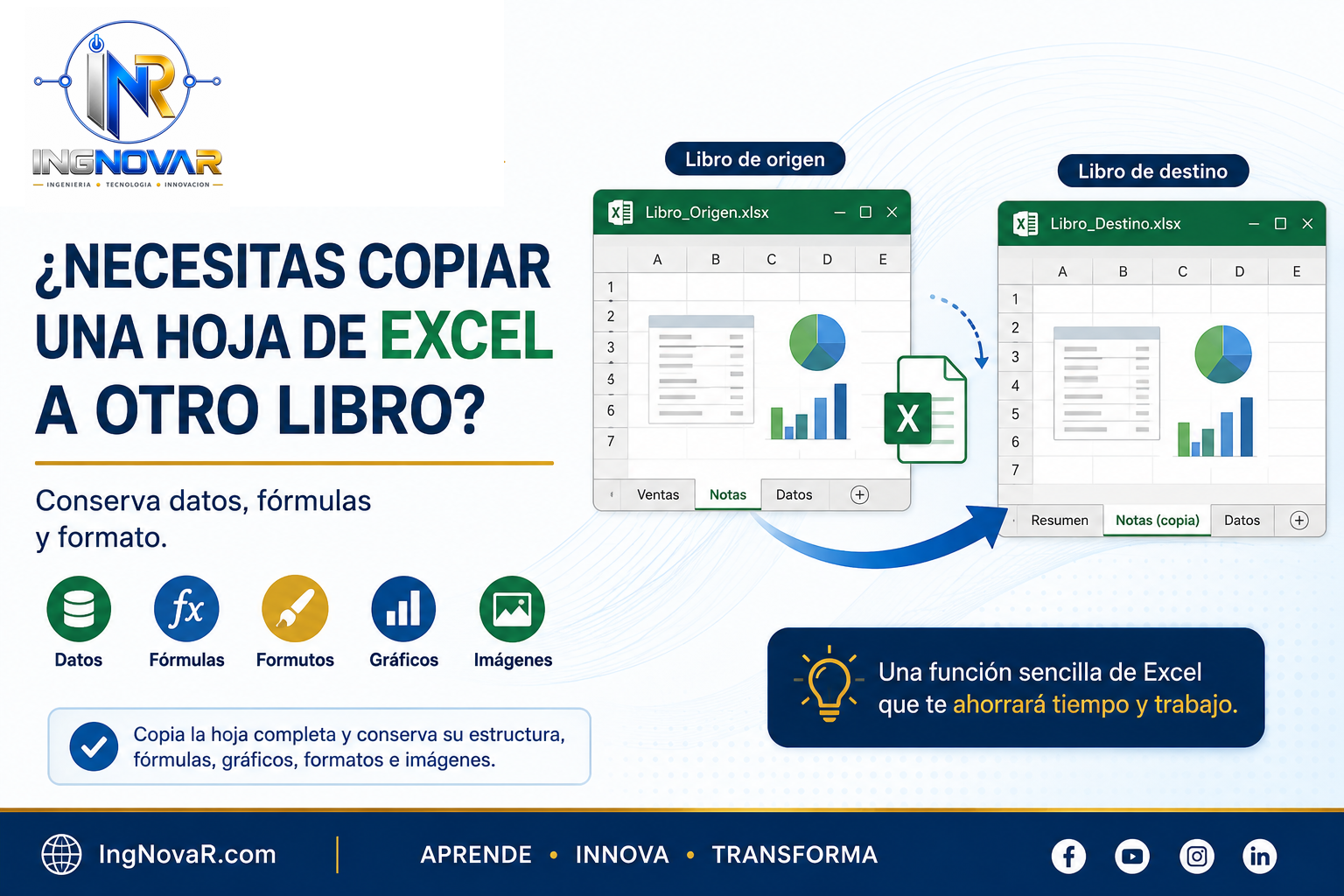
¿Necesitas copiar una hoja completa de Excel a otro libro?
Cuando trabajamos con Microsoft Excel, es frecuente necesitar una hoja que ya tenemos preparada en otro archivo: una plantilla, un registro de notas, un informe, una hoja de cálculos o cualquier documento que no queremos crear nuevamente.
Aunque podemos seleccionar las celdas y utilizar Copiar y Pegar, existe una forma mucho más práctica: utilizar la función “Mover o copiar” de Excel.
Esta herramienta permite copiar una hoja completa a otro libro conservando su estructura y facilitando la reutilización del trabajo.
¿Por qué copiar la hoja completa?
Una hoja de Excel puede contener mucho más que números o texto. También puede incluir fórmulas, formatos, gráficos, imágenes, anchos de columnas, alturas de filas y otras configuraciones.
Por esta razón, cuando necesitas reutilizar una hoja completa, utilizar “Mover o copiar” suele ser más conveniente que copiar las celdas manualmente.
Consejo IngNovaR:
Antes de comenzar, abre tanto el libro de origen como el libro de destino.
Paso 1. Selecciona la hoja que deseas copiar
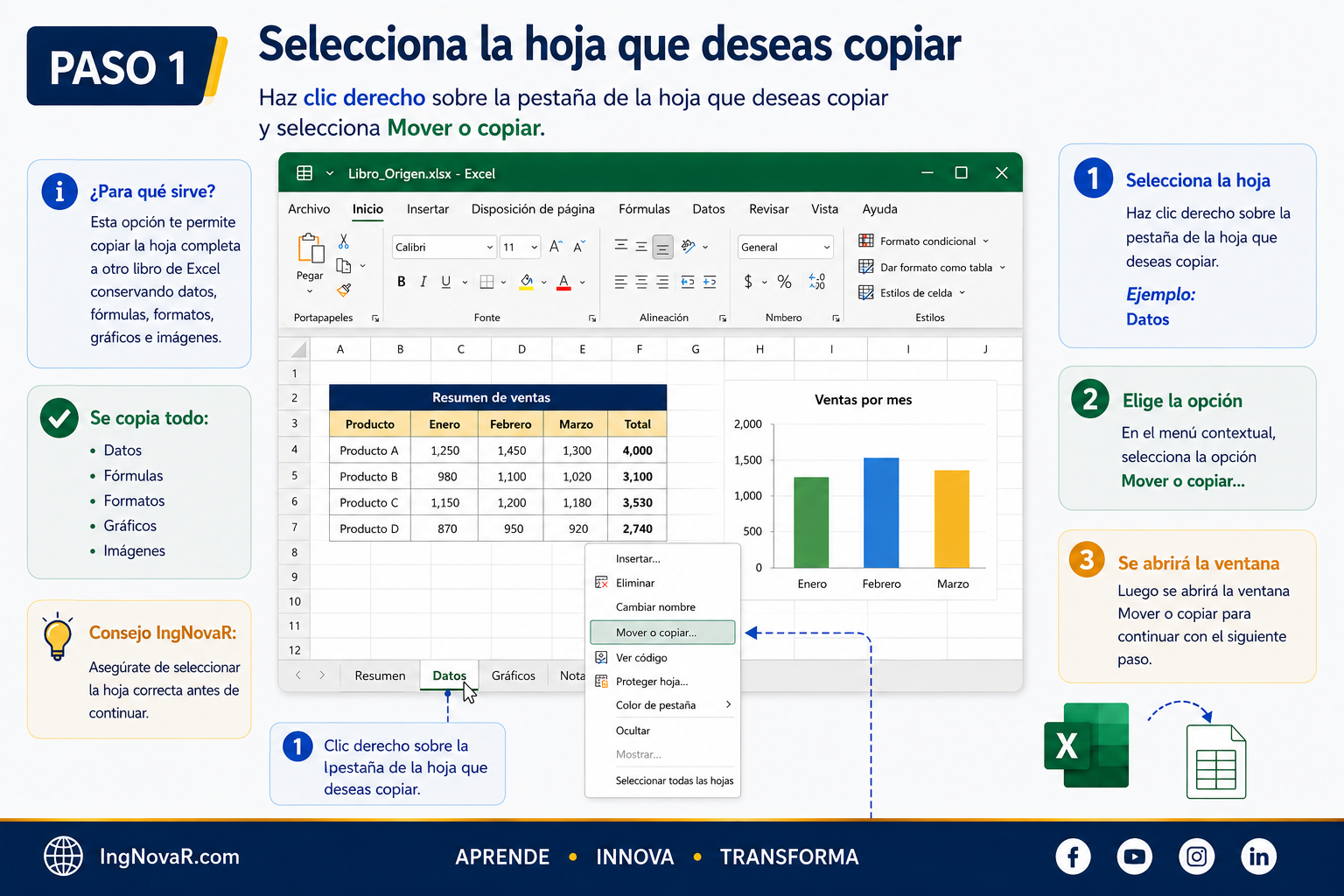
Ubica las pestañas de las hojas en la parte inferior de Excel.
Haz clic derecho sobre la pestaña de la hoja que deseas copiar.
En el menú contextual selecciona “Mover o copiar…”.
Paso 2. Selecciona el libro de destino y la posición de la hoja
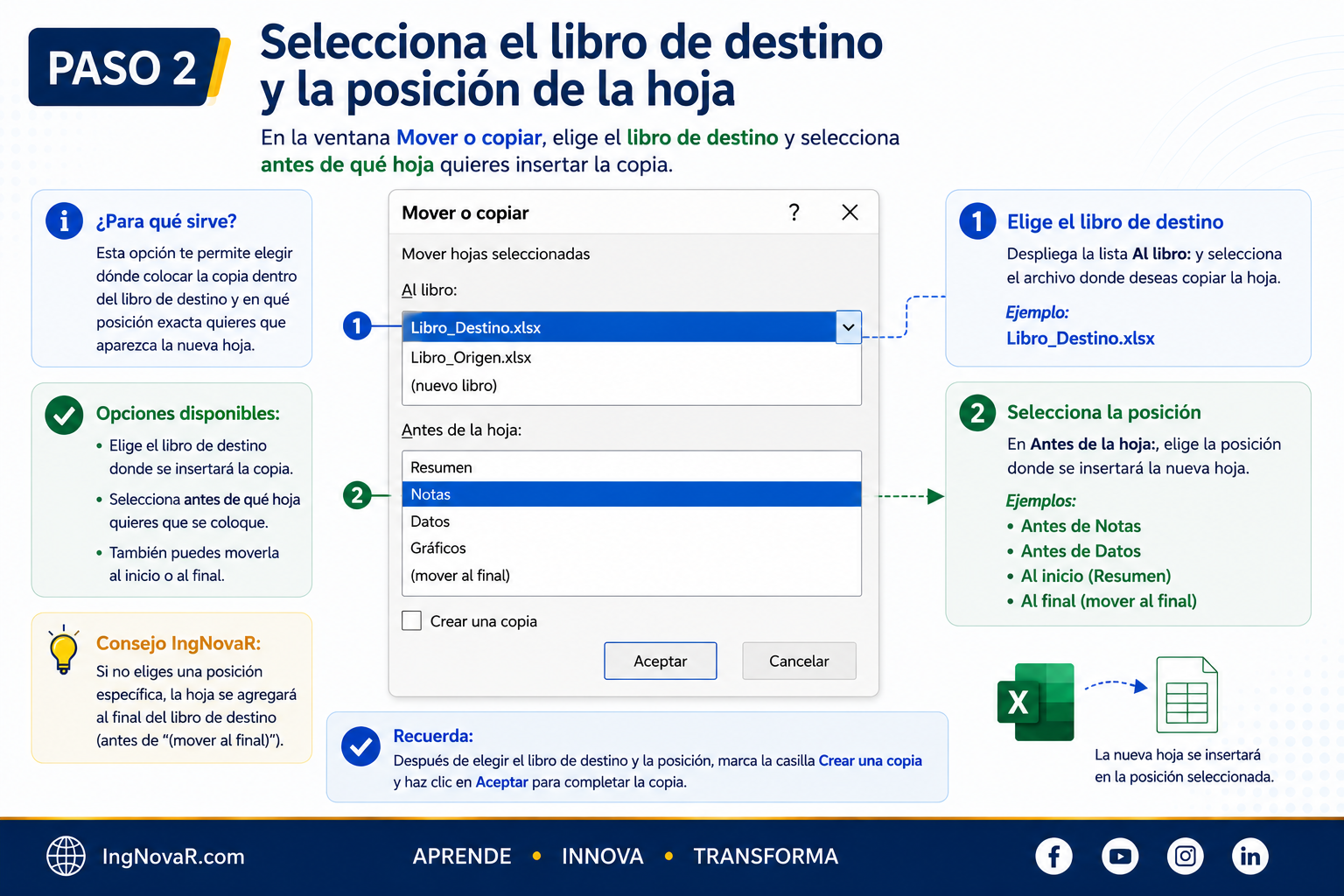
Excel mostrará la ventana “Mover o copiar”.
En “Al libro:” despliega la lista y selecciona el archivo donde deseas colocar la copia.
Después, en “Antes de la hoja:”, selecciona la posición donde quieres insertar la nueva hoja.
También puedes seleccionar “(mover al final)” si deseas colocarla al final del libro.
Importante:
Es recomendable tener abierto previamente el libro de destino para poder seleccionarlo fácilmente.
Paso 3. Marca “Crear una copia” y confirma
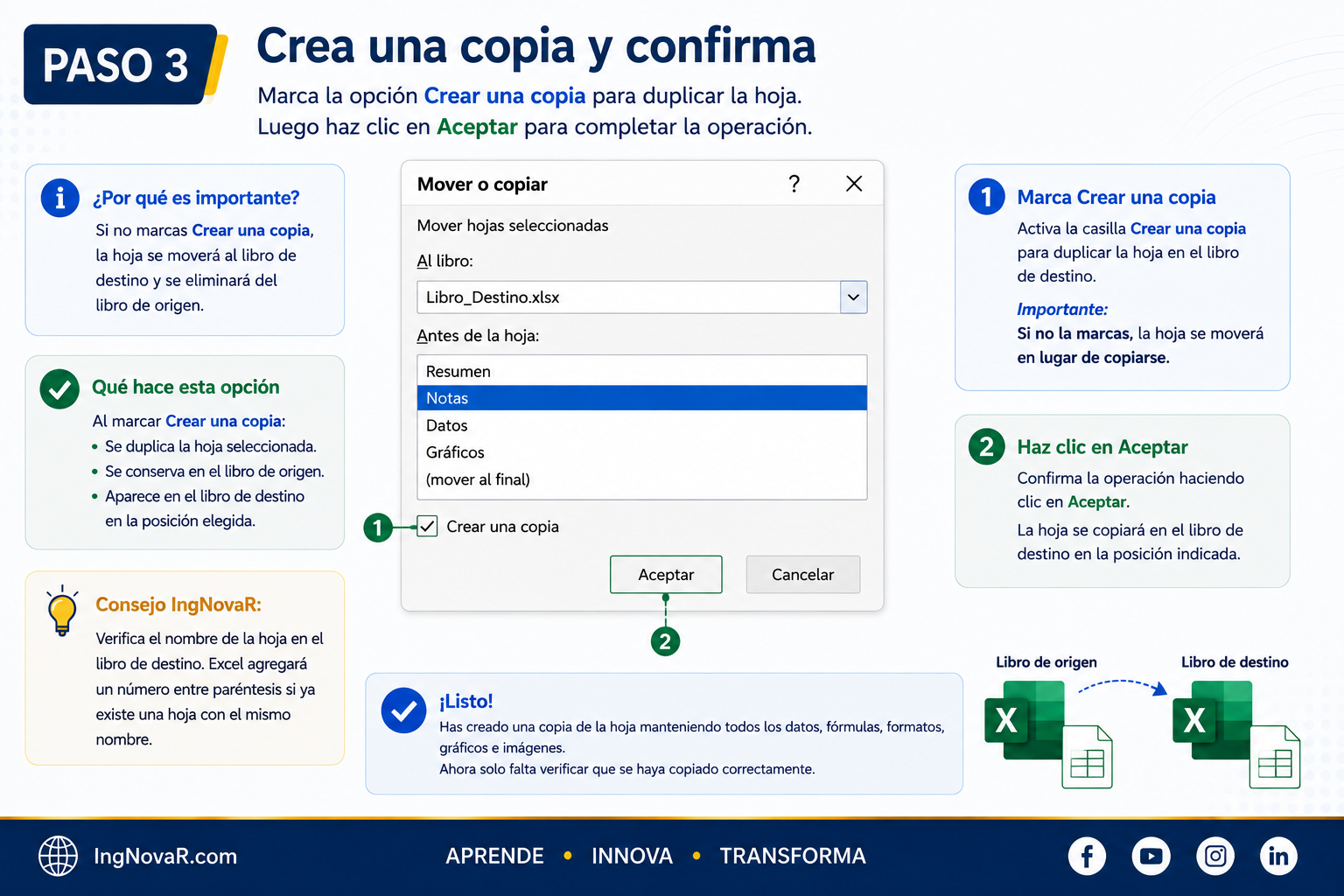
Después de seleccionar el libro de destino y la posición, activa la casilla “Crear una copia”.
Luego haz clic en “Aceptar”.
Esto permite conservar la hoja en el libro de origen y crear una copia en el libro de destino.
Importante:
Si no marcas “Crear una copia”, Excel moverá la hoja al libro de destino en lugar de duplicarla.
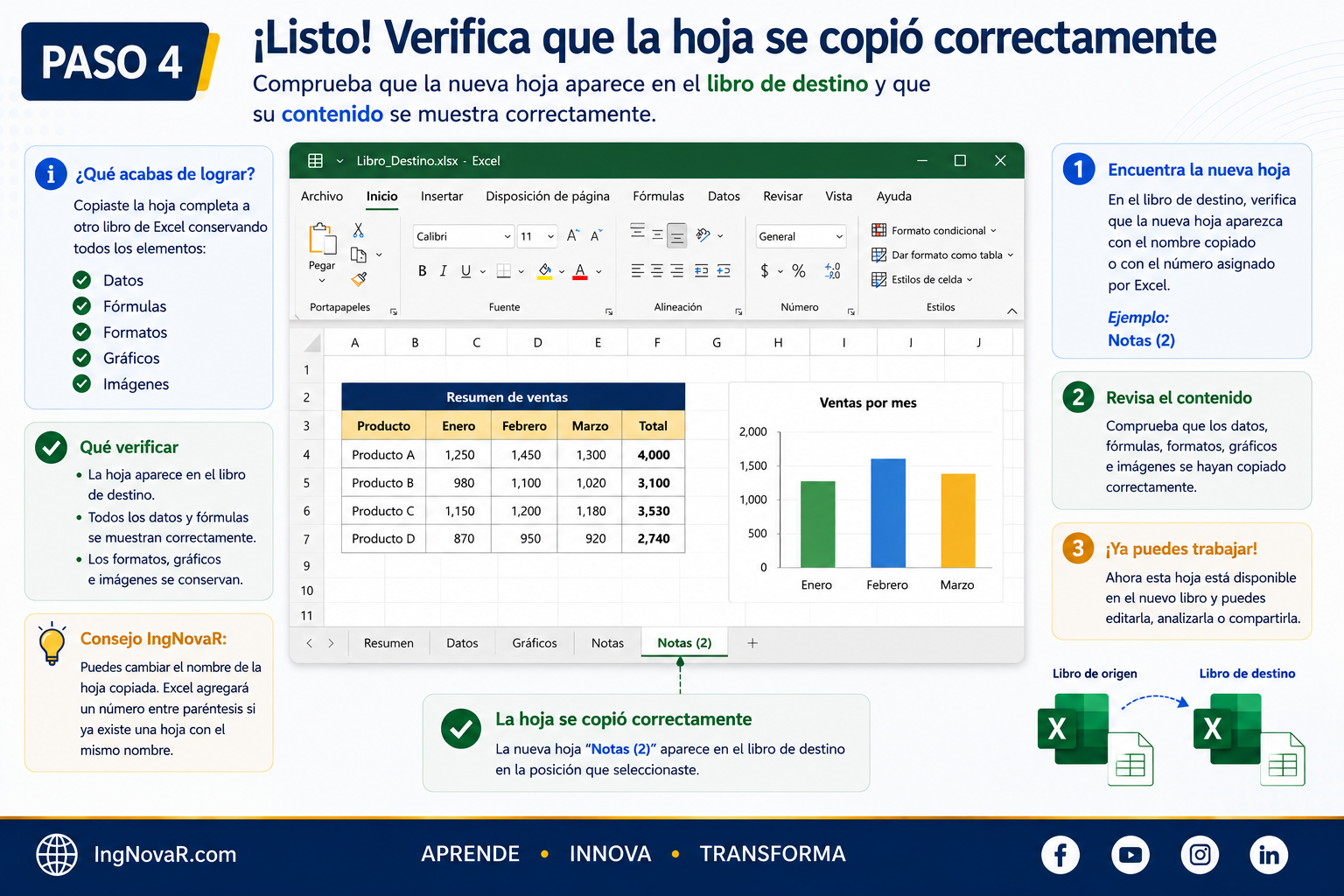
Paso 4. Verifica que la hoja se copió correctamente
Abre o revisa el libro de destino.
Comprueba que la nueva hoja aparezca en la posición seleccionada y verifica que el contenido se muestre correctamente.
Revisa especialmente:
- Datos.
- Fórmulas.
- Formatos.
- Gráficos.
- Imágenes.
¿Se conservan las fórmulas al copiar una hoja de Excel?
En muchos casos, sí.
Si las fórmulas trabajan únicamente con información contenida en la propia hoja, normalmente continuarán funcionando después de copiarla.
Sin embargo, si dependen de otras hojas, otros libros, conexiones externas o elementos especiales, Excel puede conservar referencias hacia el archivo original.
Por eso, después de copiar una hoja compleja, es recomendable comprobar algunas de sus fórmulas.
¿Puedo copiar una hoja sin perder el formato?
Una de las principales ventajas de utilizar “Mover o copiar” es que permite trasladar la hoja completa en lugar de copiar únicamente el contenido de las celdas.
Esto resulta especialmente útil para:
- Plantillas.
- Formatos administrativos.
- Registros académicos.
- Reportes.
- Controles de asistencia.
- Presupuestos.
- Hojas con diseños elaborados.
Preguntas frecuentes
¿Por qué no aparece el otro libro de Excel?
Comprueba que el archivo de destino esté abierto. Después vuelve a “Mover o copiar” y revisa la lista “Al libro”.
¿Puedo copiar la hoja dentro del mismo archivo?
Sí. En “Al libro” puedes seleccionar el mismo libro y marcar “Crear una copia”. Excel duplicará la hoja dentro del archivo.
¿Puedo copiar varias hojas?
Sí. Excel permite seleccionar varias pestañas y posteriormente utilizar “Mover o copiar”. Si existen relaciones entre las hojas, conviene comprobar las fórmulas después del proceso.
¿Es lo mismo mover que copiar una hoja?
No. Mover traslada la hoja de una ubicación a otra. “Crear una copia” mantiene la hoja original y genera una segunda versión.
Resumen rápido
Clic derecho sobre la hoja
→ Mover o copiar…
→ Seleccionar libro de destino
→ Elegir posición
→ Marcar Crear una copia
→ Aceptar
→ Verificar resultado
Esta función de Excel puede ahorrar tiempo cuando necesitamos reutilizar hojas de trabajo completas sin reconstruir manualmente su contenido.
Aprende más trucos de Excel
En IngNovaR compartimos guías prácticas sobre Excel, herramientas digitales, inteligencia artificial, robótica educativa y tecnología aplicada a la educación y la productividad.
Explora nuestros cursos y servicios, y descubre nuevas formas de aprovechar la tecnología en tus actividades académicas y profesionales.
¿Qué te pareció esta publicación?
Selecciona una reacción. Puedes cambiarla eligiendo otra opción.
Recomienda este contenido: Compartir por WhatsApp · Compartir en LinkedIn
Pingback: Cómo hacer un salto de línea en Excel dentro de una misma celda – INGNOVAR