
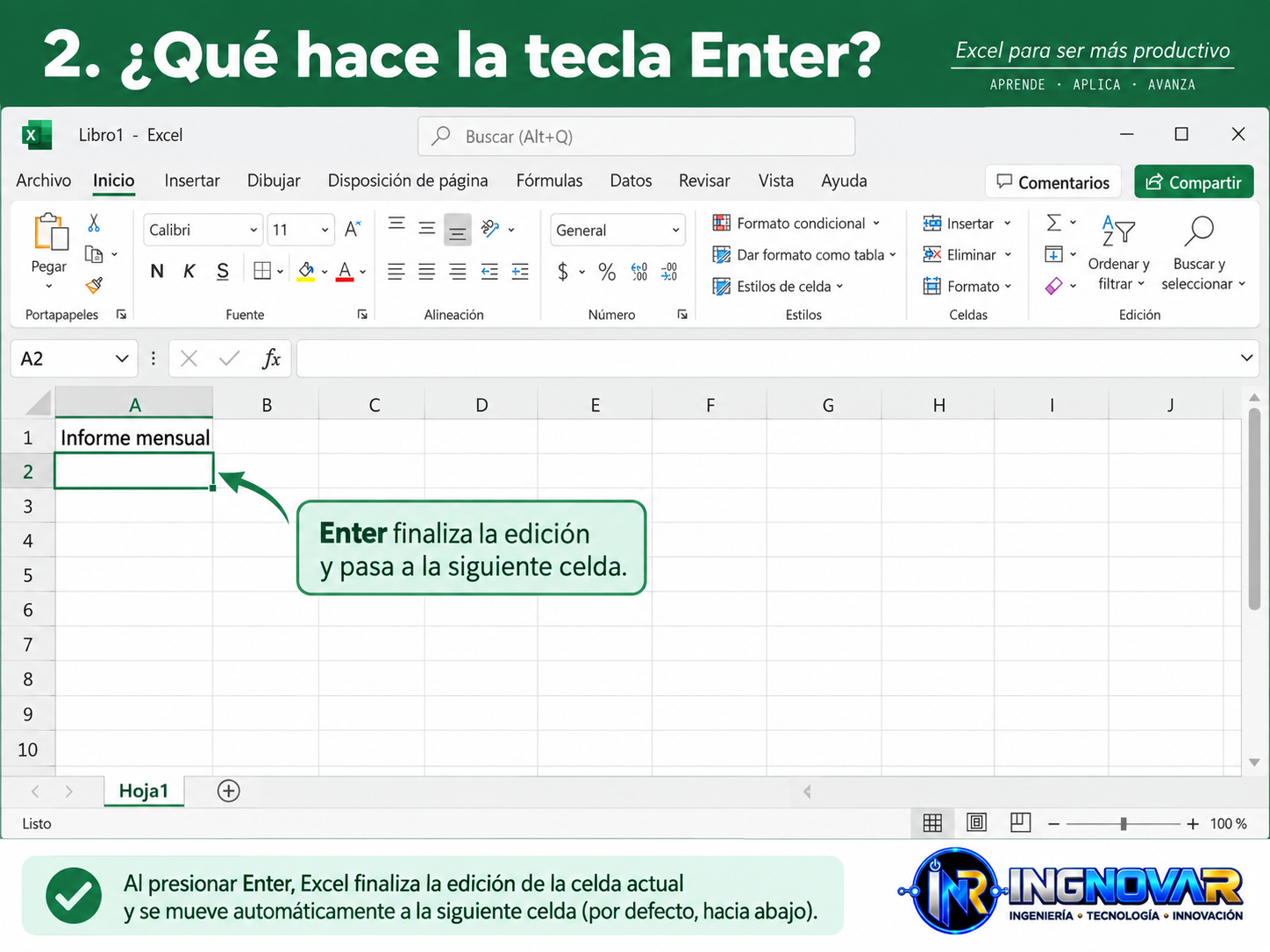
Cuando presionas Enter en Excel, normalmente terminas de editar la celda y pasas a otra. Pero si necesitas escribir varias líneas dentro de una misma celda, puedes hacerlo con un atajo muy sencillo.
Cómo insertar una nueva línea en una celda
- Selecciona la celda y comienza a escribir.
- Coloca el cursor donde deseas iniciar la siguiente línea.
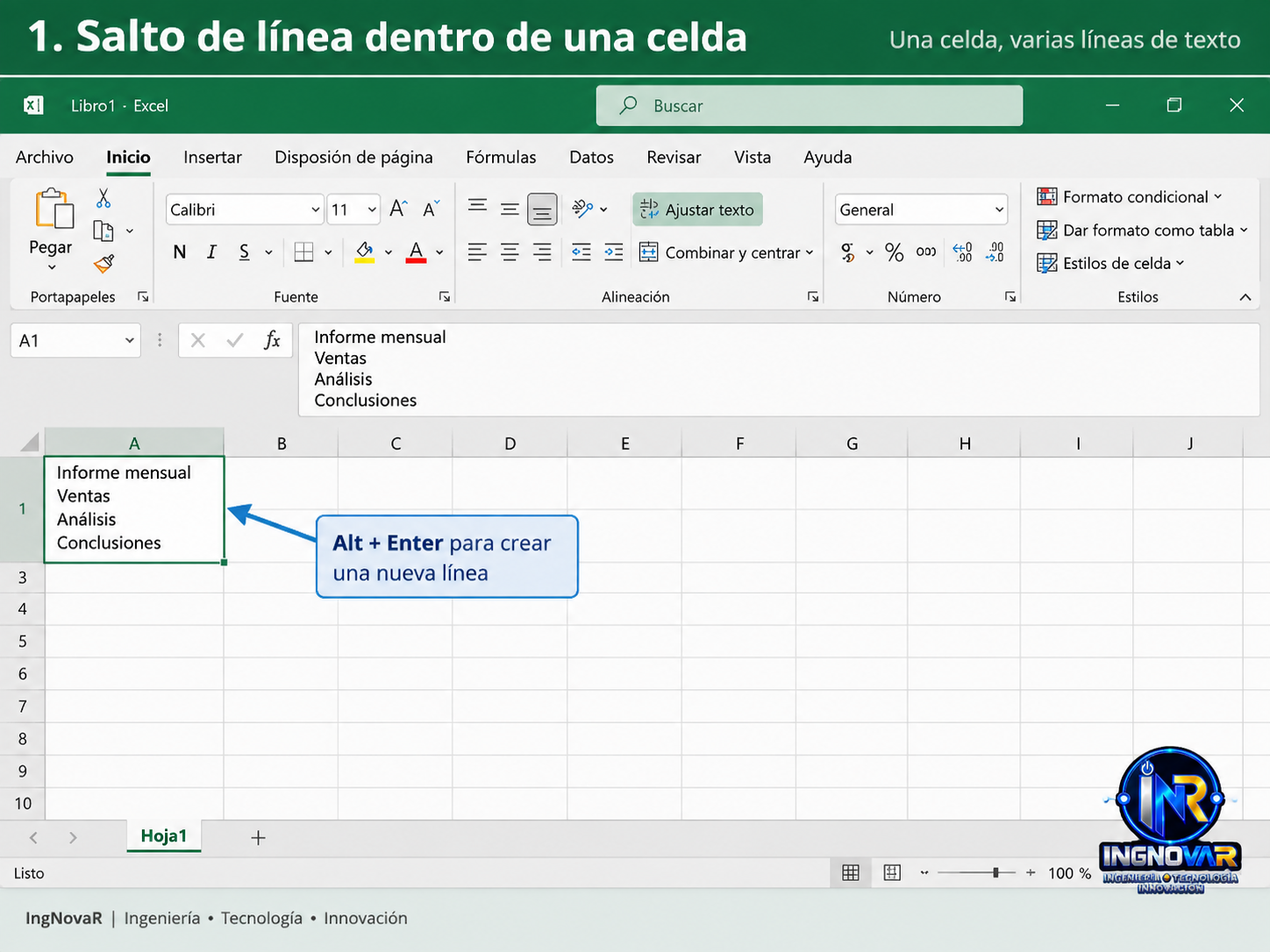
- Presiona Alt + Enter.
- Continúa escribiendo.
Por ejemplo, una sola celda puede contener:
Informe mensual
Ventas
Análisis
Conclusiones
Todo permanece dentro de la misma celda, sin necesidad de crear filas adicionales.
Enter y Alt + Enter no hacen lo mismo
| Acción | Resultado |
|---|---|
| Enter | Finaliza la edición y pasa a otra celda. |
| Alt + Enter | Inserta una nueva línea dentro de la misma celda. |
Esta diferencia es especialmente útil cuando quieres mantener información relacionada en un único espacio.
¿El texto no se muestra completamente?
Si ya insertaste varias líneas pero parte del contenido queda oculto, activa Ajustar texto.
En Excel ve a: Inicio → Alineación → Ajustar texto.

Esta opción permite que el contenido se adapte visualmente al tamaño de la celda y se muestre en varias líneas.
¿Cuándo resulta útil este truco?
Puedes usarlo para organizar observaciones, listas breves, descripciones, informes, instrucciones y registros. Es una función sencilla, pero ayuda a mantener las hojas de cálculo más ordenadas.
Recuerda
Para crear una nueva línea sin salir de la celda, utiliza Alt + Enter.
Si quieres seguir aprendiendo Excel, también puedes consultar nuestra guía sobre cómo copiar una hoja de Excel a otro libro sin perder fórmulas ni formato.
Sigue aprendiendo con IngNovaR
En IngNovaR compartimos tutoriales prácticos sobre Excel, ofimática, tecnología, inteligencia artificial y herramientas digitales, explicados paso a paso.