
IngNovaR · Recursos para docentes · Excel 2026
Organiza las calificaciones de tu grupo en un solo archivo: cinco indicadores por corte, cuatro cortes, dos semestres y una nota final. El Libro de Calificaciones IngNovaR 2026 calcula los acumulados mientras registras los desempeños y reúne la información necesaria para dar seguimiento a tus estudiantes.
Configura el grupo una sola vez y trabaja durante el año en las celdas de registro. El Dashboard y los consolidados te permiten consultar el avance sin copiar listas ni calcular promedios manualmente.
Descarga el Libro de Calificaciones IngNovaR 2026
Archivo Excel (.xlsx) con fórmulas protegidas y celdas de captura editables.
Descargas del Excel: 57
Esta publicación contiene las instrucciones de uso y las capturas de referencia.
Sobre los ejemplos: todas las capturas proceden de la guía del libro real. Los nombres, centros educativos y calificaciones mostrados son ficticios.
Configura tu grupo una sola vez
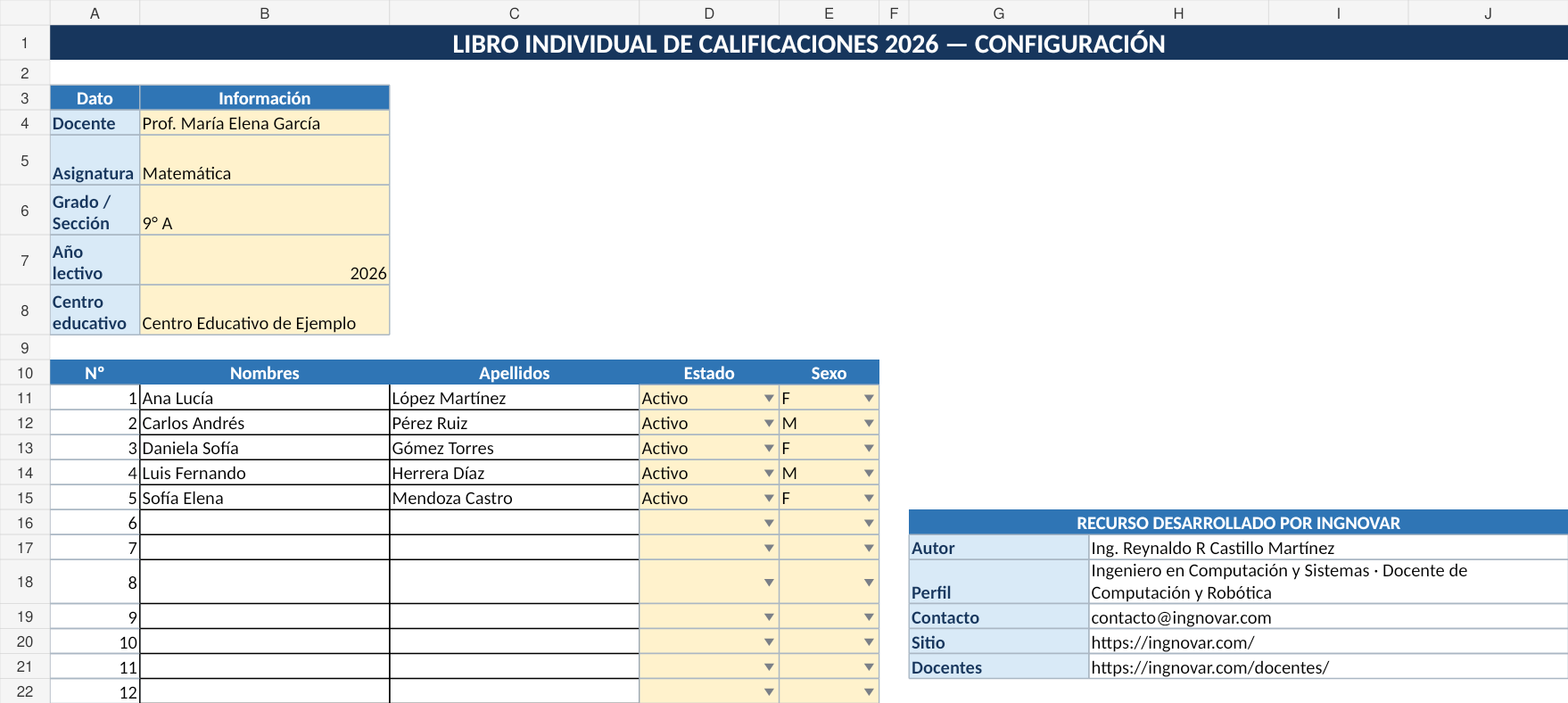
Empieza en Configuración. Completa docente, asignatura, grado o sección, año lectivo y centro educativo. Después registra los nombres, apellidos, estado y sexo de cada estudiante. La numeración de la lista ya está preparada.
Esta hoja es la fuente central del libro. La lista se reutiliza automáticamente en I, II, III y IV Corte, los semestres y la Nota Final. No necesitas volver a escribir los nombres en cada período.
Si llega un estudiante, agrégalo en Configuración; si se retira, actualiza su estado. Los estados disponibles son Activo, Ingreso y Retirado. Revisa cuidadosamente el listado antes de comenzar a registrar calificaciones.
Consulta el progreso en el Dashboard
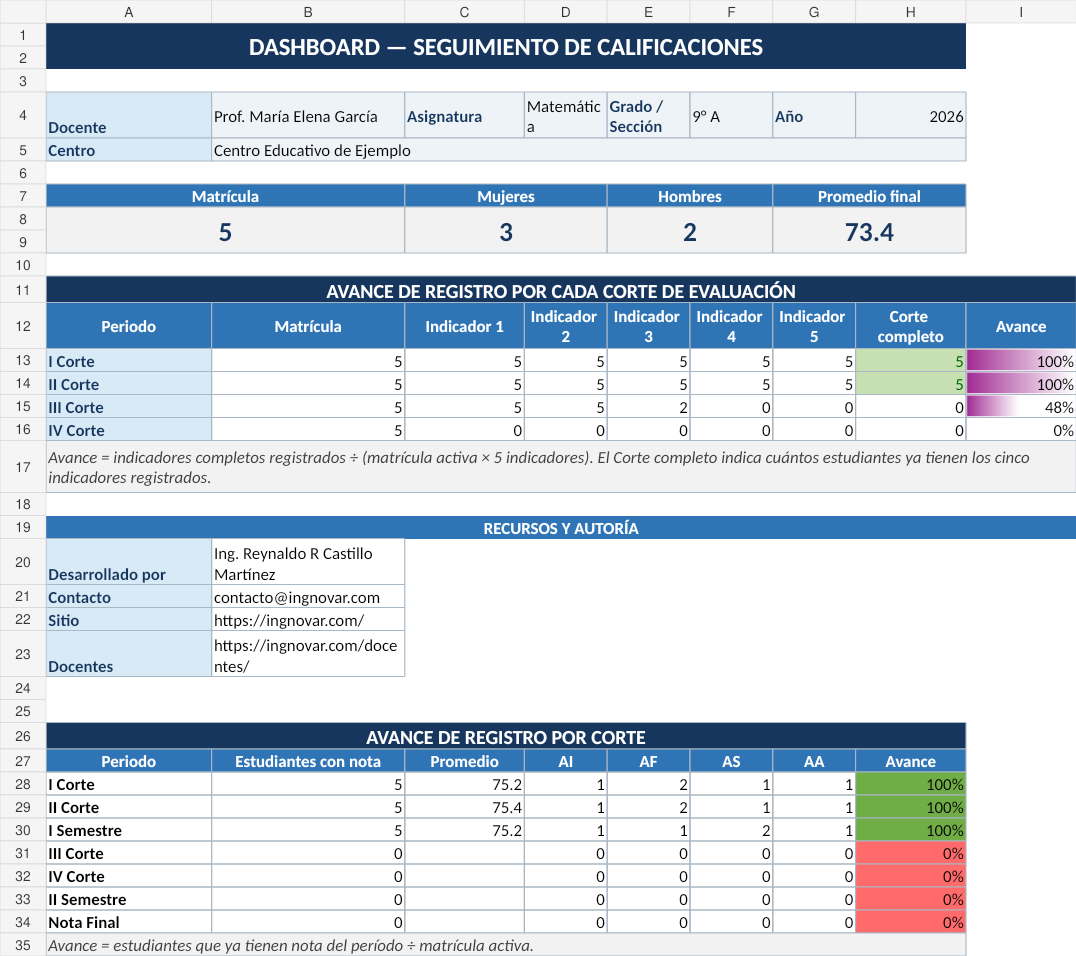
El Dashboard es una hoja de consulta. Muestra matrícula, mujeres, hombres y el promedio final cuando dispone de información suficiente, además de dos vistas del avance:
- Avance de registro por corte: cuántos estudiantes tienen completos los indicadores 1 a 5 y cuántos completaron todo el corte. Un indicador se considera completo cuando tiene C1, C2 y C3 registrados.
- Avance por período: estudiantes con nota, promedio, distribución en AI, AF, AS y AA, y porcentaje de avance de cortes, semestres y Nota Final.
Un acumulado parcial puede estar visible aunque el indicador todavía no cuente como completo en el Dashboard. Son medidas distintas: puntos registrados y avance de captura.
Registra los cuatro cortes y observa el acumulado
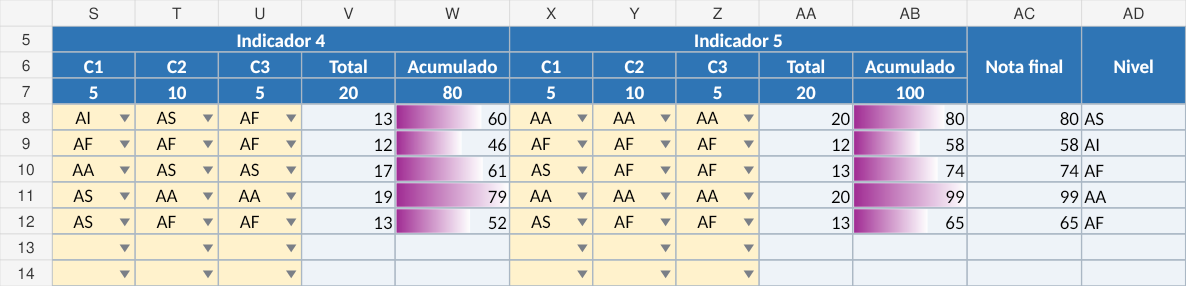
Las hojas I Corte, II Corte, III Corte y IV Corte funcionan de la misma forma. Selecciona AI, AF, AS o AA en las celdas amarillas de C1, C2 y C3 para cada uno de los cinco indicadores.
| Criterio | AI | AF | AS | AA |
|---|---|---|---|---|
| C1 · máximo 5 | 2 | 3 | 4 | 5 |
| C2 · máximo 10 | 4 | 6 | 8 | 10 |
| C3 · máximo 5 | 2 | 3 | 4 | 5 |
Cada indicador suma hasta 20 puntos. Los cinco indicadores permiten llegar a un máximo de 100 puntos por corte.
El acumulado se actualiza con cada registro
Desde el primer criterio seleccionado, el Total parcial y el Acumulado reflejan los puntos registrados. No hace falta terminar los tres criterios para consultar el progreso.

Ejemplo ficticio: Ana Lucía López Martínez obtiene 19, 15 y 13 puntos en los primeros tres indicadores: acumula 47. Con 13 puntos en el cuarto llega a 60 y, al sumar 20 en el quinto, termina con 80 y nivel AS.
La nota definitiva espera a que el corte esté completo
La Nota final del corte aparece cuando están completos los 15 registros: tres criterios en cada uno de los cinco indicadores. Mientras tanto, consulta el Total y el Acumulado como resultados parciales.
Identifica quién necesita seguimiento
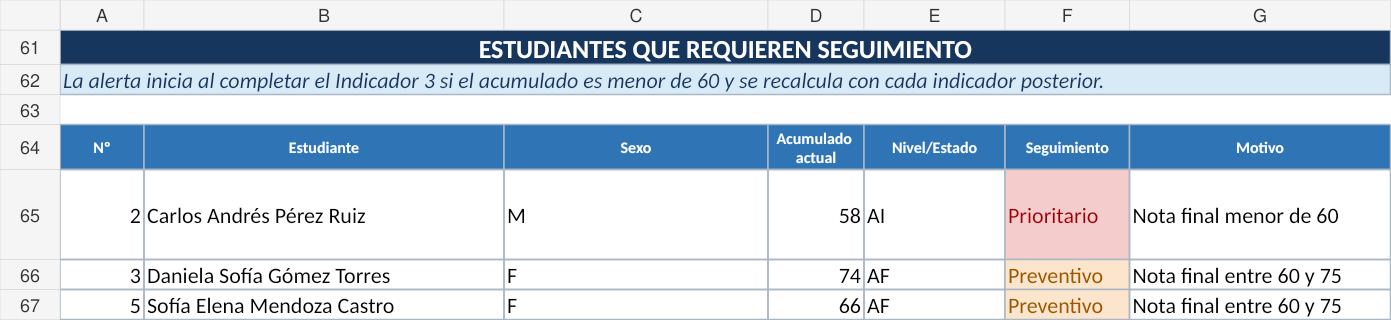
La tabla situada debajo de cada corte reúne automáticamente a los estudiantes que requieren atención.
- Seguimiento prioritario: la alerta comienza al completar el Indicador 3 si el acumulado es menor de 60. Se recalcula con los registros posteriores y desaparece cuando el acumulado alcanza 60 o más, incluso antes de terminar el Indicador 4 o 5.
- Seguimiento preventivo: cuando el corte está completo y la nota queda entre 60 y 75, conviene observar el progreso y reforzar los aprendizajes.
La alerta durante el registro orienta el acompañamiento; la nota final del corte solo se muestra al completar todos los criterios.
Revisa los semestres y la Nota Final
Estas hojas se alimentan de los cortes. No debes introducir notas manualmente:
- I Semestre: promedio de I Corte y II Corte.
- II Semestre: promedio de III Corte y IV Corte.
- Nota Final: promedio de I Semestre y II Semestre.
Si falta información para consolidar un período, su resultado puede permanecer vacío. Cada semestre también incluye seguimiento prioritario para notas menores de 60 y preventivo para notas entre 60 y 75.



La escala que utiliza la guía es: AI de 1 a 59; AF de 60 a 75; AS de 76 a 89; AA de 90 a 100.
Cuida las fórmulas y conserva respaldos
Trabaja en Configuración y en las celdas amarillas C1, C2 y C3 de los cortes. Evita escribir sobre Total, Acumulado, Nota final, Nivel, seguimiento, semestres o indicadores del Dashboard: contienen cálculos automáticos.
Protección de fórmulas: la versión descargable mantiene protegidas las hojas de cálculo y permite editar los datos del grupo y los criterios de evaluación. La protección ayuda a evitar cambios accidentales en los cálculos y la autoría.
Conserva una copia maestra antes de iniciar y guarda respaldos periódicos del archivo de trabajo.
Cómo empezar
- Descarga el archivo Excel y guarda una copia para tu grupo.
- Completa Configuración y revisa los datos del alumnado.
- Registra los desempeños en el corte correspondiente.
- Consulta el Dashboard y el seguimiento para planificar los refuerzos.
- Revisa los consolidados al cerrar cada corte, semestre y año.
Preguntas frecuentes
¿Tengo que copiar los estudiantes en cada corte?
No. Registra y actualiza la lista únicamente en Configuración; las otras hojas la reutilizan.
¿Por qué veo acumulado, pero no la nota final?
El acumulado muestra los puntos que llevas registrados. La nota final requiere los 15 registros completos del corte.
¿Por qué aparece un nombre resaltado?
Después de completar el Indicador 3, un acumulado inferior a 60 activa la alerta. Al alcanzar 60, esta se retira automáticamente.
Empieza a organizar las calificaciones de tu grupo
Configura la lista una vez, registra los indicadores y consulta el seguimiento durante el año.
Explora más recursos para docentes en IngNovaR. Para consultas sobre este libro, escribe a contacto@ingnovar.com.
¿Qué te pareció esta publicación?
Selecciona una reacción. Puedes cambiarla eligiendo otra opción.
Recomienda este contenido: Compartir por WhatsApp · Compartir en LinkedIn